
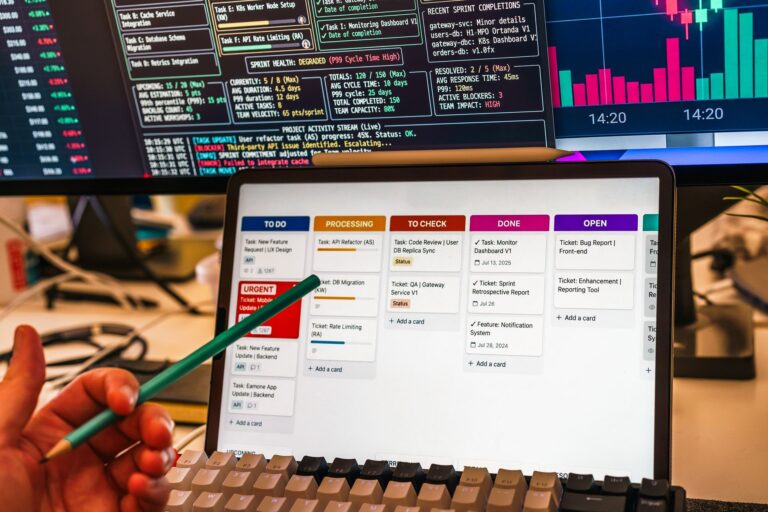

Saber como usar o Notion para gestão de projetos virou uma vantagem real para equipes que precisam organizar entregas, prazos e responsabilidades sem depender de planilhas espalhadas ou e-mails perdidos. A ferramenta combina banco de dados, quadros kanban, calendários e documentos em um único espaço — o que a torna especialmente útil para times enxutos que precisam de visibilidade sobre o andamento de múltiplas iniciativas ao mesmo tempo.
Para empresas que estão estruturando processos internos — seja na área de RH, operações ou projetos estratégicos —, o Notion oferece flexibilidade para criar fluxos de trabalho adaptados à realidade de cada time, sem exigir uma curva de aprendizado longa. O desafio, na prática, não é a ferramenta em si: é saber o que registrar, como organizar as informações e quem é responsável por manter o sistema atualizado.
Neste artigo, você vai entender a lógica por trás do Notion aplicada à gestão de projetos — desde a estrutura básica de um workspace até o uso de propriedades, filtros e visões que tornam o acompanhamento de projetos mais ágil e menos dependente de reuniões de alinhamento.
O que é o Notion e por que ele é ideal para gestão de projetos
O Notion é uma plataforma all-in-one que combina documentos, bancos de dados, wikis e ferramentas de gerenciamento de tarefas em um único ambiente. Diferente de softwares tradicionais de gestão de projetos, ele parte de blocos flexíveis que podem se tornar textos, listas, tabelas, quadros Kanban, linhas do tempo ou páginas aninhadas — permitindo modelar processos exatamente como sua empresa opera, sem impor uma estrutura rígida.
Para pequenas e médias empresas, essa flexibilidade é estratégica: em vez de manter planilhas dispersas, e-mails com anexos e grupos de WhatsApp para acompanhar entregas, é possível centralizar planejamento, execução e documentação em um só lugar. O Notion também oferece controle granular de permissões, colaboração em tempo real, histórico de alterações e uma curva de aprendizado acessível — características que reduzem o atrito na adoção por equipes multidisciplinares.
Do ponto de vista de gestão de projetos, o Notion cobre bem as fases de iniciação, planejamento, execução e monitoramento. Ele não substitui uma metodologia — PMBOK, ágil, PDCA — mas serve como camada operacional para aplicá-la. Quando a empresa já tem clareza sobre processos e responsabilidades, o Notion vira o “sistema nervoso” que dá visibilidade ao trabalho.
Como configurar seu espaço de trabalho no Notion do zero
Antes de sair criando páginas, vale desenhar a arquitetura de informação. Um workspace bem estruturado evita retrabalho, duplicidade de páginas e a sensação de “bagunça digital” que costuma matar a adoção da ferramenta em poucas semanas.
Criando seu primeiro workspace e estrutura de páginas
Ao criar uma conta corporativa, o Notion pede que você defina um workspace — o ambiente compartilhado entre membros da empresa. Escolha o plano Team ou Business se pretende colaborar com mais de dois usuários e precisa de controle de permissões. Em seguida, estabeleça uma estrutura de páginas raiz que reflita as áreas ou funções da empresa. Uma organização inicial recomendada:
- 🏠 Home / Central da Empresa: página inicial com atalhos e visão geral.
- 📁 Projetos: hub principal com todos os projetos ativos, concluídos e em backlog.
- ✅ Tarefas: banco de dados centralizado de todas as tarefas.
- 👥 Equipe: perfis, responsabilidades e squads.
- 📚 Wiki / Processos: documentação, políticas e procedimentos operacionais.
- 📊 Indicadores: dashboards de KPIs e acompanhamento.
Essa árvore inicial deve ser enxuta. É mais fácil crescer a partir de uma base organizada do que reorganizar um workspace inflado depois de seis meses.
Entendendo blocos, páginas e bancos de dados no Notion
O Notion trabalha com três unidades fundamentais. O bloco é o menor elemento — pode ser um parágrafo, um cabeçalho, uma imagem, um to-do, um embed. A página é um conjunto de blocos e pode conter páginas filhas, criando hierarquia. Já os bancos de dados (databases) são páginas especiais em que cada linha é, ela mesma, uma página com propriedades customizáveis (status, data, pessoa, seleção, número, fórmula etc.).
Entender essa lógica é decisivo: quando você percebe que uma tarefa é uma página dentro de um banco de dados, abre-se um leque de possibilidades — a mesma tarefa pode aparecer em um Kanban, em um calendário e em uma timeline sem duplicar informação. É esse conceito que torna o Notion mais poderoso que uma planilha ou um Trello tradicional.
Como criar um banco de dados de projetos no Notion
O coração de um sistema de gestão de projetos no Notion é o banco de dados de projetos. Para criá-lo, use o comando /database ou selecione “New page → Table”. Nomeie como “Projetos” e comece a modelar as propriedades que sua empresa realmente precisa acompanhar.
Propriedades essenciais para um banco de dados de projetos (status, prazo, responsável, prioridade)
Menos é mais. Comece com as propriedades que vão ser efetivamente preenchidas e consultadas:
- Nome do projeto (título): claro e objetivo.
- Status (select ou status): Backlog, Planejamento, Em andamento, Em revisão, Concluído, Pausado.
- Responsável / Líder (pessoa): quem responde pelo projeto ponta a ponta.
- Equipe (pessoa multi): membros envolvidos.
- Prazo (data com início e fim): permite visualizar em timeline e calendário.
- Prioridade (select): Alta, Média, Baixa — ou use escala 1-5.
- Área / Departamento (select): RH, Comercial, Operações, TI etc.
- Progresso (fórmula ou barra): percentual de tarefas concluídas.
- Objetivo estratégico (relation): conecta ao OKR ou meta da empresa.
Evite criar dezenas de campos “por precaução”. Cada propriedade extra é atrito no dia a dia. Adicione conforme a necessidade real aparecer — princípio que também vale para o mapeamento de processos da operação.
Como relacionar tarefas a projetos usando bancos de dados vinculados (Relation)
Crie um segundo banco de dados chamado “Tarefas” com propriedades como Nome, Status, Responsável, Prazo, Estimativa e Projeto. A propriedade Projeto deve ser do tipo Relation, apontando para o banco de dados de Projetos. Assim, cada tarefa fica vinculada a um projeto específico, e você pode, dentro da página de um projeto, ver todas as tarefas relacionadas a ele automaticamente.
Complementarmente, ative a propriedade Rollup no banco de Projetos para exibir, por exemplo, quantas tarefas estão concluídas, o percentual de progresso ou a próxima data de entrega. Esse recurso transforma o banco de projetos em um verdadeiro painel gerencial — algo próximo ao que uma EAP (Estrutura Analítica de Projeto) propõe conceitualmente: decompor entregas maiores em pacotes rastreáveis.
As 5 visualizações do Notion e quando usar cada uma na gestão de projetos
Uma das grandes vantagens do Notion é apresentar o mesmo banco de dados em múltiplas visualizações, sem duplicar registros. Cada visualização atende a um propósito diferente na rotina do gestor.
Visualização Board (Kanban): acompanhe o fluxo de tarefas por status
O Board é ideal para equipes que trabalham com gestão ágil de projetos. Agrupe as tarefas pela propriedade Status e visualize colunas de “A fazer”, “Em andamento”, “Em revisão” e “Concluído”. É a visualização recomendada para dailies, reuniões de squad e para dar transparência sobre gargalos.
Visualização Timeline (Gantt): planeje prazos e dependências
A Timeline funciona como um Gantt simplificado. Ela mostra tarefas e projetos em uma linha do tempo, permitindo visualizar sobreposições, gargalos de recursos e prazos apertados. Use no planejamento macro do trimestre e em projetos com marcos bem definidos, como implantações de sistemas ou obras.
Visualização Calendar: controle de entregas e datas importantes
O Calendário é a visualização mais intuitiva para acompanhar deadlines. Cada tarefa aparece na data do prazo, facilitando ver a carga da semana ou do mês. Combine com filtros por responsável para que cada colaborador veja apenas suas entregas.
Visualização Table e List: visão geral e filtragem avançada
A Table é a visualização padrão, semelhante a uma planilha, e permite ver todas as propriedades de uma vez. É excelente para revisões gerenciais e exportações. Já a List é uma versão minimalista, útil quando você quer uma leitura rápida focada apenas em título, status e responsável — ideal para wikis e páginas de resumo.
Como gerenciar tarefas e subtarefas dentro de um projeto no Notion
Projetos raramente se resolvem com tarefas planas. Quase sempre há decomposição em subtarefas, dependências e checklists internos. O Notion evoluiu bastante nesse ponto e hoje oferece subtarefas nativas nos bancos de dados.
Criando checklists e subtarefas dentro de cada página de tarefa
Ao abrir uma tarefa (que é, lembre-se, uma página), você pode inserir blocos de to-do para checklists simples — úteis para itens rápidos de verificação. Para subtarefas mais complexas, com responsável e prazo próprios, use o recurso nativo de Sub-items: nas configurações do banco de dados, ative “Sub-items” e passe a criar tarefas-filhas que herdam a estrutura da tarefa-pai. Isso cria hierarquia visível na própria tabela, com setinhas expansíveis.
Dentro da página da tarefa, aproveite para documentar o contexto: objetivo, critérios de aceite, links relevantes, decisões tomadas e anexos. Essa documentação viva reduz reuniões de alinhamento e torna o histórico do projeto rastreável.
Usando filtros e ordenações para priorizar o que importa
Filtros são o que transformam um banco de dados grande em uma ferramenta útil. Crie visualizações filtradas como:
- Minhas tarefas da semana: filtro por “Responsável = Eu” e “Prazo esta semana”.
- Atrasadas: “Prazo < Hoje” e “Status ≠ Concluído”.
- Bloqueadas: Status = “Bloqueado” — para revisão em reuniões de gestão.
- Alta prioridade: Prioridade = Alta e Status ≠ Concluído.
Combine com ordenação por prazo crescente e prioridade decrescente. Cada gestor pode salvar suas próprias visualizações sem afetar o que os colegas veem.
Como usar templates prontos do Notion para gestão de projetos
Se montar tudo do zero parece intimidador, os templates aceleram o começo. O Notion oferece uma galeria oficial e há uma comunidade robusta de criadores compartilhando modelos gratuitos e pagos.
Melhores templates oficiais do Notion para gerenciar projetos
Alguns modelos oficiais bem construídos e prontos para adaptar incluem:
- Projects & Tasks: template base com bancos de projetos e tarefas já relacionados.
- Team Wiki + Projects: combina documentação e gestão em uma estrutura para times.
- OKRs: para conectar projetos e tarefas a metas estratégicas — útil quando a empresa já trabalha com OKRs.
- Sprint Planning: para squads ágeis que trabalham com ciclos quinzenais.
- Roadmap: para times de produto e projetos de médio a longo prazo.
Como duplicar e personalizar um template para o seu contexto
Ao encontrar um template, clique em “Duplicate” no canto superior direito e escolha o workspace de destino. Depois, faça uma adaptação em três camadas: primeiro, ajuste os nomes das propriedades para o vocabulário da sua empresa (por exemplo, trocar “Sprint” por “Ciclo” se sua equipe não usa jargão ágil). Segundo, elimine campos que você não vai usar. Terceiro, crie visualizações específicas para os papéis principais — diretoria, líderes e executores costumam precisar de recortes diferentes.
Um erro comum é adotar um template complexo sem entendê-lo. Reserve algumas horas para explorar a lógica antes de convidar a equipe.
Como colaborar em equipe usando o Notion para projetos
Gestão de projetos é, no fim, gestão de pessoas trabalhando juntas em direção a um objetivo. As funcionalidades colaborativas do Notion são o que diferenciam a ferramenta de um simples repositório de documentos.
Atribuindo responsáveis, mencionando membros e usando comentários
Cada tarefa deve ter um responsável único — o famoso princípio de “uma pessoa responsável por entrega”. Use a propriedade Pessoa para atribuir e, dentro da página, use @nome para mencionar colegas em contextos específicos: perguntas, revisões, dependências. O mencionado recebe notificação e o contexto fica registrado, evitando conversas paralelas em outros canais.
Os comentários podem ser inseridos em blocos específicos (selecione o texto → Comment), o que é ótimo para revisões de documentos, ou no rodapé da página, para discussões gerais. Marque comentários como resolvidos para manter a página limpa.
Configurando permissões de acesso por página e workspace
O Notion permite controle de acesso em três níveis: workspace, teamspace e página individual. Para projetos sensíveis — como reestruturações, movimentações salariais ou fusões — crie páginas privadas ou restritas a um grupo. Para wikis institucionais, deixe como “Can view” para todos e “Can edit” apenas para os responsáveis. Revise as permissões periodicamente, especialmente quando há entrada e saída de colaboradores.
Automações e integrações do Notion para acelerar a gestão de projetos
Automação bem aplicada elimina tarefas repetitivas e reduz esquecimentos. O Notion evoluiu nesse ponto e hoje oferece tanto automações nativas quanto integrações com um ecossistema amplo de ferramentas.
Usando automações nativas do Notion (notificações, mudança de status automática)
Nos bancos de dados, clique no ícone de raio para acessar automações. Você pode configurar gatilhos como “quando o status mudar para Concluído, marcar a data de conclusão”, “quando uma nova tarefa for criada, atribuir automaticamente ao líder do projeto” ou “notificar o Slack quando o status virar Bloqueado”. Comece simples: automações demais confundem os usuários e criam efeitos colaterais difíceis de rastrear.
Integrando o Notion com Slack, Google Calendar e outras ferramentas
As integrações mais úteis para gestão de projetos incluem:
- Slack: notificações de mudanças e comentários nos canais do time.
- Google Calendar: sincronize prazos do Notion com o calendário pessoal.
- Zapier / Make: crie fluxos com dezenas de outras ferramentas (e-mail, formulários, CRM).
- GitHub: para times de tecnologia acompanharem PRs vinculados a tarefas.
- Figma, Loom, Google Drive: embeds nativos dentro das páginas.
O objetivo não é conectar tudo — é reduzir troca de contexto para os usuários que mais operam no Notion.
Notion vs outras ferramentas de gestão de projetos: vale a pena?
Nenhuma ferramenta é bala de prata. A escolha certa depende do tipo de projeto, da maturidade da equipe e da complexidade dos processos. Vale entender onde o Notion se destaca e onde perde para concorrentes.
Notion vs ClickUp, Trello e Asana: diferenças práticas para gestão de projetos
O Trello é imbatível em simplicidade para Kanbans pequenos, mas fica limitado em projetos com muitas dependências. O Asana tem excelentes recursos de timeline, cargas de trabalho e relatórios, sendo forte para operações repetíveis e times maiores. O ClickUp concorre diretamente com o Notion no discurso “all-in-one”, com foco maior em recursos avançados de gestão de tarefas (metas, rastreamento de tempo nativo, portfólios).
O Notion se sobressai quando o trabalho é mais fluido, mistura documentação com execução, e a equipe valoriza flexibilidade. Para empresas que também usam o Notion como wiki e base de conhecimento, a integração natural entre documentos e projetos é um diferencial competitivo real.
Limitações do Notion para gestão de projetos e como contorná-las
É preciso ser honesto sobre as fraquezas. O Notion não tem rastreamento de tempo nativo robusto (use integração com Toggl ou Clockify), não oferece relatórios de portfólio prontos como o Asana e pode ficar lento em bancos de dados com milhares de registros. Também exige mais configuração inicial que ferramentas prontas — o que pode ser barreira em times sem alguém dedicado a estruturar o workspace.
Para contornar: mantenha bancos de dados enxutos (arquive projetos concluídos), padronize templates de página de tarefa e forme um “administrador do Notion” na empresa — normalmente alguém do RH, operações ou PMO que zela pela consistência do sistema, papel próximo ao de quem cuida do mapeamento e revisão de processos.
Passo a passo completo: montando um sistema de gestão de projetos no Notion do zero
Com todos os conceitos apresentados, veja como amarrar tudo em uma implantação prática que uma PME consegue rodar em uma ou duas semanas.
Estrutura recomendada: Hub de Projetos, banco de tarefas e dashboard de acompanhamento
Monte a arquitetura em quatro páginas principais interligadas:
- 🏠 Home: página de entrada com links para as áreas principais, avisos importantes e “próximas entregas da semana” (linked view do banco de Tarefas filtrado).
- 📁 Hub de Projetos: banco de dados de Projetos com visualizações Table (visão gerencial), Board por status, Timeline por prazo e Calendar por marcos.
- ✅ Banco de Tarefas: banco relacionado ao de Projetos, com propriedades de status, responsável, prazo, prioridade e sub-items ativados.
- 📊 Dashboard de Acompanhamento: página com linked views filtradas — tarefas atrasadas, projetos em risco, entregas do trimestre, carga por pessoa (agrupamento por Responsável).
Complemente com uma Wiki de Processos descrevendo como usar o sistema — critérios para criar um projeto, definição de cada status, política de nomenclatura. Documentar essas regras evita que cada colaborador reinvente a roda.
Dicas para manter o sistema organizado e atualizado no dia a dia
A adoção do Notion é ganha ou perdida no dia a dia. Algumas práticas que ajudam a sustentar:
- Rituais fixos: uma reunião semanal de 30 minutos para revisar o Hub de Projetos e ajustar prioridades.
- Definição de pronto: criar critérios objetivos para uma tarefa ser marcada como “Concluída”.
- Higiene mensal: arquivar projetos finalizados, revisar tarefas paradas e atualizar wikis desatualizados.
- Templates de tarefa: crie botões de “New task template” para tarefas recorrentes (ex.: onboarding de colaborador, fechamento mensal).
- Treinamento e sponsorship: a liderança precisa usar a ferramenta ativamente — sem isso, o sistema morre.
Um sistema de gestão de projetos no Notion é tão bom quanto a disciplina de quem o utiliza. Ele oferece a estrutura, mas os resultados vêm da combinação entre método, cultura de execução e uma liderança que enxerga gestão de pessoas e gestão de projetos como faces da mesma moeda: fazer o trabalho fluir através das pessoas certas, com clareza sobre o que se espera e visibilidade sobre o que está sendo entregue.